

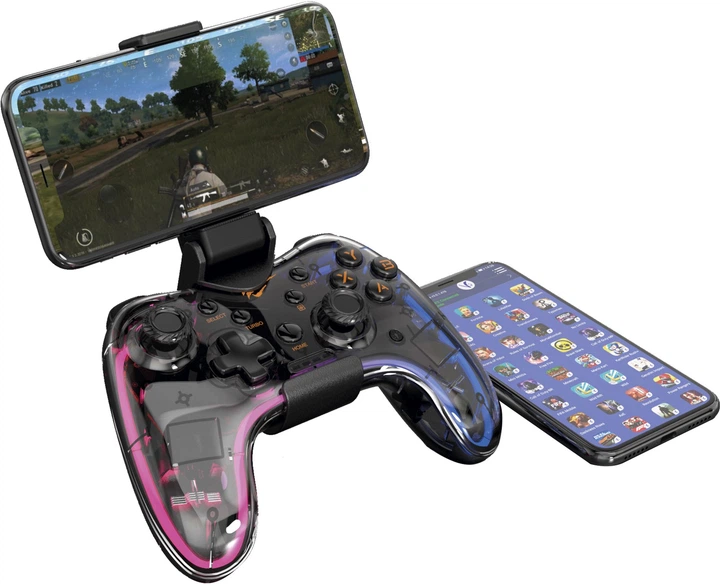
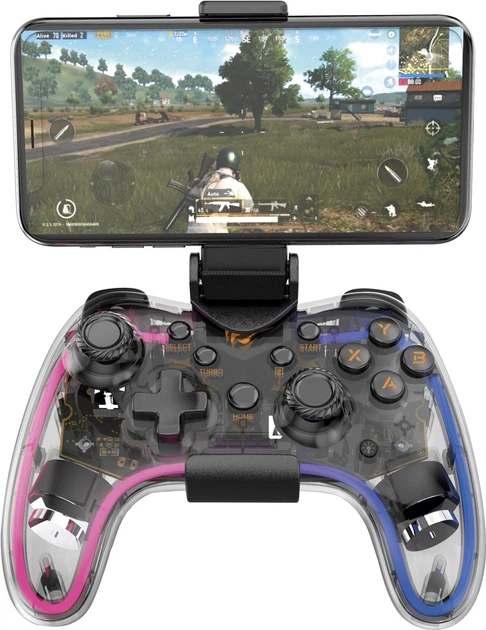
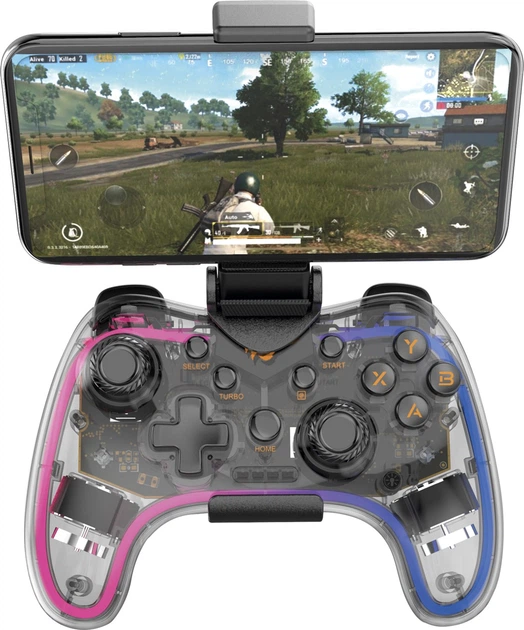
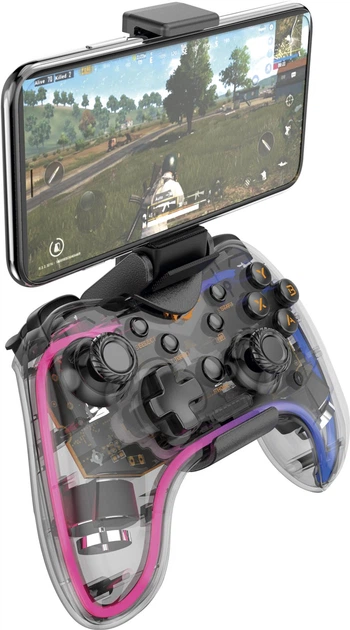
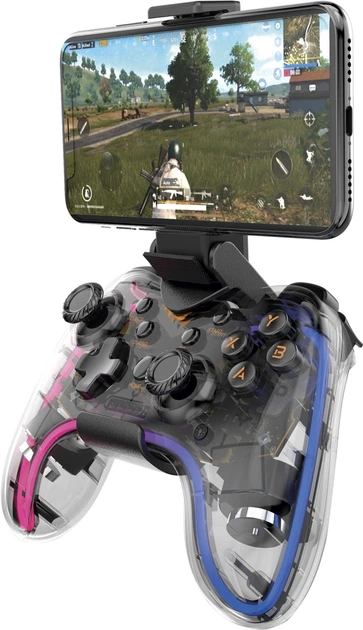
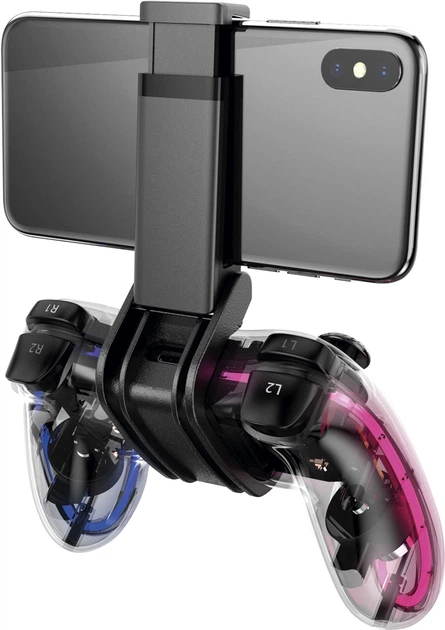
Ігровий бездротовий геймпад Havit HV-G180BT RGB Transparent
Є в наявності
125,94zł
- InPost Поштомат
13,00zł
- Поштомати i пункти самовивозу
12,97zł
- Кур'єрInPost, DPD, DHL
11,80zł

Опис
Ігровий бездротовий геймпад HAVIT HV-G180BT RGB Transparent має бездротове підключення, яке дозволяє підключатись як до мобільних пристроїв та ігрової консолі, так і під комп’ютерні ігри. Ще однією особливістю є RGB підсвітка і 3 світлових режими, що створюватиме ексклюзивну атмосферу під час гри. Завдяки 2-м вібраційним двигунам і 8-ми напрямкам руху геймпад дозволить вам поринути у світ кіберпростору. Він сумісний з Android, iOS 13.0+, PS3, Windows 7/8/10, PC Steam та підтримує пристрої розміром 4-6" з різною діагоналлю. Слід зауважити, що сучасні смартфони стали більш тонші тому орієнтуватись потрібно на його розмір, а не на діагональ.
Для увімкнення геймпаду достатньо натиснути і утримувати кнопку «Home» протягом 3-5 секунд. Про успішність активації пристрій сповістить ввімкнувши підсвітку. Геймпад переходить у режим сну через 5 хвилин бездіяльності. Натисніть кнопку «Home» щоб перейти в режим, до якого ви підключились останнього разу.
Щоб вимкнути геймпад, натисніть та утримуйте кнопку «Home» протягом 3-5 секунд. Ознакою того, що пристрій деактивовано, є вимкнений індикатор та підсвітка. Пристрій має зрозумілий інтерфейс підсвітки, який передбачає 3 режими освітлення. Натисніть один раз, щоб увімкнути RGB освітлення з плавними переходом. Натисніть другий раз, щоб вимкнути плавний перехід та залишити обраний колір. Натисніть третій раз для вимкнення RGB освітлення.
Параметр який відрізняє цей контролер від усіх інших – це можливість налаштувати так звані «Hot Keys» (гарячі клавіші) під свої потреби і вподобання, під різні ігрові параметри і змінювати їх в залежності від особливостей ігор.
Редагування конфігурації клавіш
Існує 4 види модів, які програмуються безпосередньо Вами та які легко переключити між собою, використовуючи стрілки розташовані під лівою рукою та кнопку «Home». Також є офіційні налаштування для певних ігор. Якщо налаштувань немає, то Ви можете зробити це самостійно перед грою.
Завантажте і встановіть на Ваш пристрій програму «ShootingPlus». Підключіться до вашого геймпада за допомогою Bluetooth і відкрийте додаток. Увійдіть у гру і натисніть кнопку «START» на контролері щоб відкрити меню відповідностей клавіш. Змінюйте значення віртуальних кнопок у відповідності до Вашим звичок і вимог. Натисніть «Save», а потім «Close». Тепер ви можете насолоджуватись грою. Щоб скинути конфігурацію клавіш за замовчуванням: Відкрийте додаток - Натисніть «Settings» - «Advanced settings» - «Reset advice».
Комбінації для вибору моду (їх можна змінювати під час гри):
- Стрілка вниз +HOME – 1 мод
- Стрілка вліво +HOME – 2 мод
- Стрілка верх +HOME – 3 мод
- Стрілка вправо +HOME – 4 мод
Примітки:
1. Після скидання конфігурації клавіш потрібно відключити геймпад, а потім знову підключити його.
2. У грі натисніть кнопку «SELECT», щоб переглянути конфігурацію клавіш. Натисніть кнопку «START», щоб почати редагування конфігурації клавіш.
3. Відредагована конфігурація клавіш для певного моду зберігається під поточним номером клавіші. Наприклад, якщо ви редагуєте номер 1, він збережеться під номером 1.
Для підключення до різних пристроїв на геймпаді потрібно виконати певні комбінації. Є 4 індикатора які підказують який режим активовано при підключенні до пристрою.
Комбінації для підключення до консолі, смартфона або комп’ютера:
1. Android V3 Mode (Key Mapping Mode):
Натисніть A+HOME (блимаючий «LED 1» індикатор підкаже, що геймпад готовий до з’єднання через Bluetooth) та з’єднайтесь через Bluetooth з пристроєм під назвою «G180BT» і натисніть «Підключитись». Після успішного з’єднання індикатор LED 1 залишиться незмінним.
2. Android Game Controller Mode:
Натисніть X+HOME (блимаючий «LED 3» індикатор підкаже, що контролер готовий до з’єднання через Bluetooth) та з’єднайтесь через Bluetooth з пристроєм під назвою «G180BT» і натисніть «Підключитись». Після успішного з’єднання індикатор «LED 3» залишиться незмінним.
3. Xbox Wireless Controller Mode (для Android та iOS 13.0 або новіше):
Натисніть R1+HOME (блимаючий «LED 1,2,3» індикатори підкажуть, що контролер готовий до з’єднання через Bluetooth) та з’єднайтесь через Bluetooth з пристроєм під назвою «Xbox Wireless Controller» і натисніть «Підключитись». Після успішного з’єднання індикатори «LED 1,2, 3» залишаться незмінними.
4. MFI Controller Mode For iOS 13.0+:
Натисніть B+HOME (блимаючий «LED 4» індикатор підкаже, що контролер готовий до з’єднання через Bluetooth) та з’єднайтесь через Bluetooth з пристроєм під назвою «DUALSHORCK4 Wireless» і натисніть «Підключитись». Після успішного з’єднання індикатор «LED 4» залишиться незмінним.
5. iOS V3 Mode (Key Mapping Mode):
Натисніть Y+HOME (блимаючий «LED 2» індикатор підкаже, що контролер готовий до з’єднання через Bluetooth) та з’єднайтесь через Bluetooth з пристроєм під назвою «G180BT» і натисніть «Підключитись». Після успішного з’єднання індикатор «LED 1» залишиться незмінним. Примітка: Для версій iOS 11.0-13.4 підтримується використання обох стіків, а для версій iOS вищі за 13.4 одночасно дозволяється використання тільки одного стіка джойстика або так званий режим однієї руки.
6. PlayStation 3/4 Controller Mode:
З’єднайте контролер з PS3/4 з кабелем USB-C, «LED 1, 2, 3» залишиться незмінним після розпізнавання. Натисніть «HOME», щоб почати з’єднання з консоллю. Індикатор почне блимати. Зачекайте декілька секунд доки індикатор не почне світитись постійно, це означатиме, що контролер з’єднано успішно. Відключіть кабель і геймпад з’єднається бездротовим шляхом за допомогою Bluetooth.
7. PC Wired Controller Mode
- X-Input Mode - з’єднайте контролер з ПК за допомогою кабелю USB-C, після того як комп’ютер його розпізнає індикатори «LED 1,2,3» повинні світитись постійно після цього можете користуватись ним.
- D-Input Mode – щоб перемкнути з режиму X-Input на D-Input, натисніть та утримуйте кнопку «HOME».
Кнопки (які називаються короткими функціональними кнопками) можна налаштувати під значенням TURBO: кнопки A/B/X/Y/L/ZL/R/ZR.
Ввімкнення/вимкнення функції «TURBO Speed»:
Крок 1: Натисніть кнопку «Turbo» та одну з зазначених кнопок одночасно, щоб увімкнути функцію «Turbo speed».
Крок 2: повторіть крок 1, щоб вимкнути функцію «TURBO».
Регулювання швидкості «TURBO»:
- Натисніть кнопку «TURBO» одночасно з кнопкою напрямку вгору/вниз/вправо.
- Натисніть кнопку «TURBO»+ВГОРУ, щоб прискорити швидкість «TURBO».
- Натисніть кнопку «TURBO»+ВПРАВО, щоб налаштувати «TURBO» на середню швидкість.
- Натисніть кнопку «TURBO»+ВНИЗ, щоб налаштувати «TURBO» на мінімальну швидкість.
Скидання налаштування «TURBO»
Натисніть кнопку «TURBO» і утримуйте її протягом 5 секунд, зачекайте, щоб засвітився світлодіод «LED 1,2,3,4» який повинен миготіти разом із вібрацією протягом 1 секунди. В такому випадку всі функції «TURBO» скинуто.
Перезавантаження:
Якщо стався збій після зарядки або під час гри, використайте шпильку або інший тонкий предмет і обережно натисніть кнопку «RESET» у отворі для перезавантаження контролера.
Застереження:
1. Не розбирайте самостійно виріб.
2. Запобігайте потраплянню рідини та металевих предметів у виріб.
3. Уникайте механічних пошкоджень виробу і не піддавайте його сильному тиску.
4. Не використовуйте виріб в умовах високої температури або підвищеної вологості.
Характеристики
- Сумісність
- Тип
- Підключення
- Особливості
- Стики
- Зі стиками
- Тип геймпада
- Традиційний
- Країна-виробник
- Китай
- Код виробника
- HV-G180BT
- Кількість в упаковці
- 1 шт
- Країна реєстрації бренда
- Китай
- Гарантія
- 24 місяці
- Колір
- Прозорий
- EAN
- 6939119044664
- Виробник
- Havit
- Адреса
- Hong Kong LeHang Technology Company Limited | 135 Connaught Road West, Unit 616, 6/F Kam Teem Ind Bldg, Sai Wan, Hong Kong Island, Hong Kong
- Контакт
Відгуки та питання
Відгуків ще немає
Станьте першим, хто поділиться своєю думкою!